
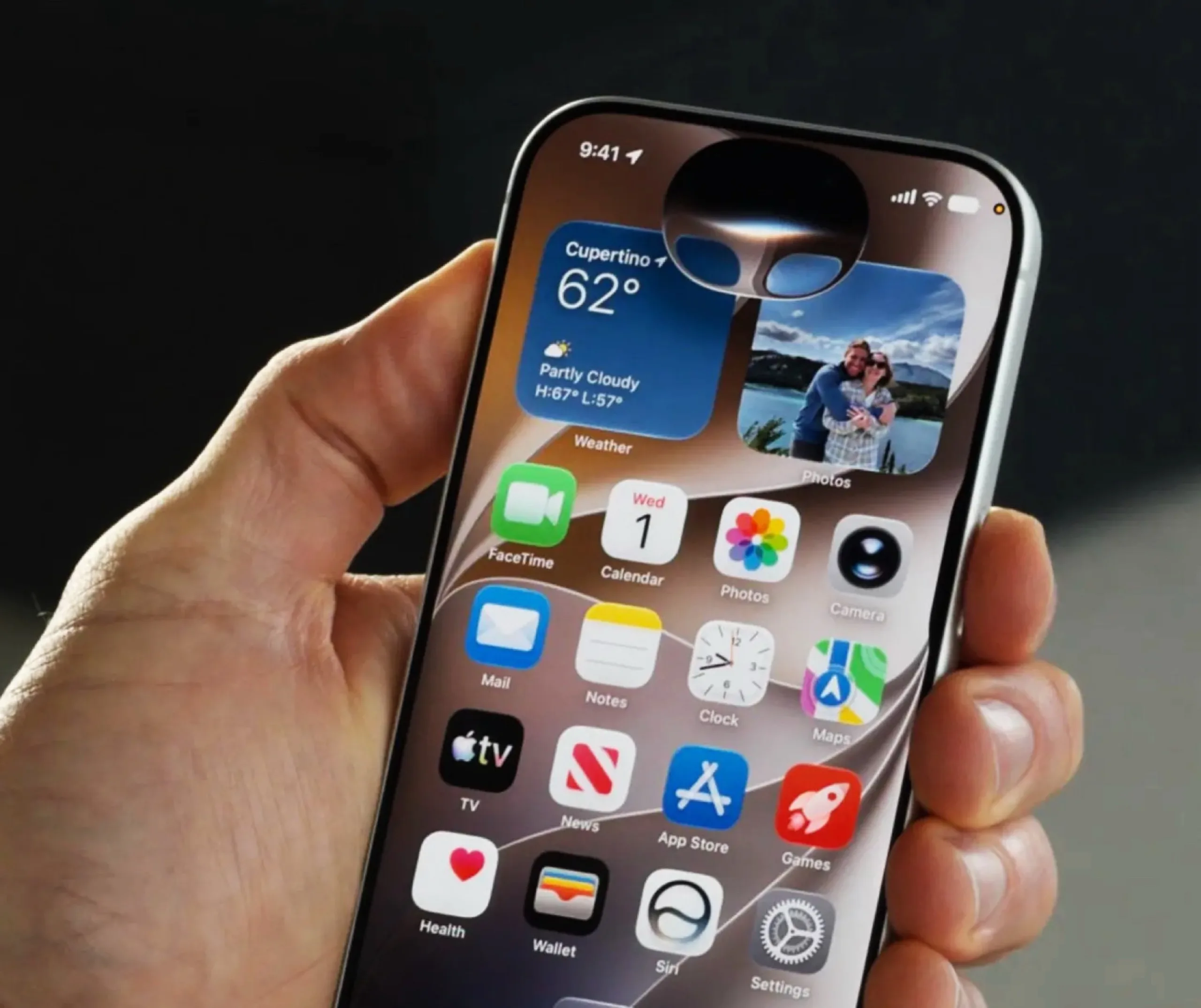
O iOS 27 já está disponível e pode ser instalado gratuitamente nos iPhones compatíveis.
O processo é relativamente simples, mas antes de tocar em “Baixar e Instalar” existem alguns cuidados que podem evitar uma bela dor de cabeça.
Se você pretende atualizar seu iPhone, veja o que fazer.
1. Faça um backup
Antes de uma grande atualização do sistema, vale a pena garantir que seus dados estejam protegidos.
Você pode realizar um backup utilizando o iCloud ou conectar o iPhone a um computador.
O objetivo é simples: se alguma coisa inesperada acontecer durante a atualização, suas fotos, informações e configurações importantes estarão protegidas.
A própria Apple recomenda fazer um backup antes de atualizar o aparelho.
2. Conecte o iPhone ao Wi-Fi
Para baixar o iOS 27, o ideal é utilizar uma conexão Wi-Fi estável.
Como atualizações grandes podem ocupar vários gigabytes, uma conexão instável pode tornar o processo mais demorado.
Também é recomendável conectar o aparelho à energia durante a instalação.
3. Abra os Ajustes
Com tudo preparado, abra:
Ajustes > Geral > Atualização de Software
O iPhone verificará se existe alguma atualização disponível.
Se o seu modelo for compatível e o iOS 27 ainda não estiver instalado, a nova versão deverá aparecer nesta tela.
4. Toque em Baixar e Instalar
Agora basta selecionar a opção para baixar a atualização e seguir as instruções exibidas na tela.
Dependendo do aparelho e da velocidade da internet, o download pode levar algum tempo.
Depois disso, o iPhone será reiniciado para concluir a instalação.
Não se preocupe caso ele fique alguns minutos mostrando apenas o logotipo da Apple e uma barra de progresso.
E se o iOS 27 não aparecer?
Primeiro, confira se o seu modelo está na lista de aparelhos compatíveis.
Também pode ser necessário reiniciar o aparelho ou verificar novamente a página de Atualização de Software.
Se ainda assim a atualização não aparecer, também é possível atualizar utilizando um Mac ou computador compatível.
Preciso apagar alguma coisa do iPhone?
Normalmente, não.
A atualização mantém aplicativos, fotos, mensagens e configurações.
O problema aparece quando o aparelho não possui espaço suficiente para baixar e instalar o sistema.
Nesse caso, pode ser necessário remover temporariamente arquivos ou aplicativos que ocupam muito armazenamento.
Você pode conferir quanto espaço ainda possui acessando:
Ajustes > Geral > Armazenamento do iPhone
Quanto tempo demora?
Não existe um tempo único.
A duração depende principalmente do modelo do iPhone, espaço disponível, velocidade da internet e demanda nos servidores da Apple.
Nas primeiras horas depois de uma nova versão ser liberada, milhões de aparelhos podem tentar realizar o download simultaneamente.
É melhor atualizar imediatamente?
Depende.
Quem gosta de testar novidades provavelmente vai querer instalar o sistema logo.
Quem utiliza o iPhone como ferramenta essencial de trabalho pode preferir acompanhar os primeiros relatos durante alguns dias antes da atualização.
O importante é não deixar o aparelho permanentemente desatualizado, principalmente por causa das correções de segurança incluídas nas novas versões.
Se você decidiu instalar, faça o backup, carregue o iPhone e aproveite para conhecer o que mudou no iOS 27.